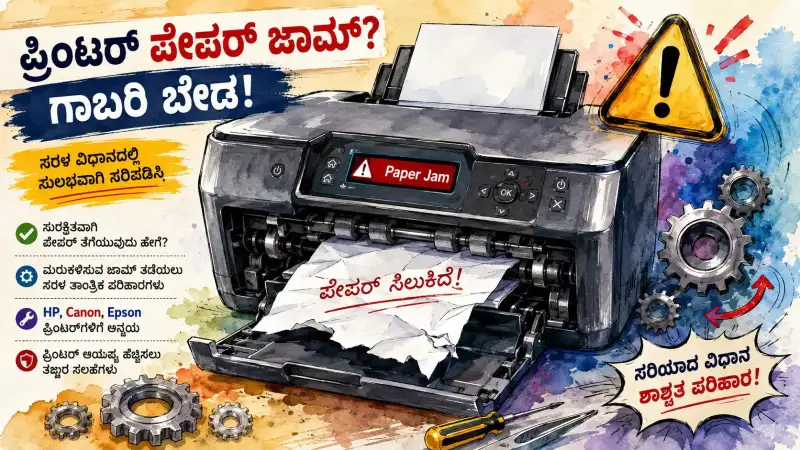
ಕೆಲವೊಮ್ಮೆ ತಂತ್ರಜ್ಞಾನವು ಅತ್ಯಂತ ಸಂಕೀರ್ಣವಾದ ಸಮಸ್ಯೆಗಳನ್ನು ಸುಲಭವಾಗಿ ಪರಿಹರಿಸುತ್ತದೆ, ಆದರೆ ಅತೀ ಸರಳವೆನಿಸುವ ವಿಷಯದಲ್ಲಿ ನಮ್ಮ ತಾಳ್ಮೆಯನ್ನು ಪರೀಕ್ಷಿಸುತ್ತದೆ. ಕಚೇರಿಯ ಪ್ರಮುಖ ಪ್ರೆಸೆಂಟೇಶನ್ ಇರಲಿ ಅಥವಾ ಮಗುವಿನ ಸ್ಕೂಲ್ ಪ್ರಾಜೆಕ್ಟ್ ಇರಲಿ, ಪ್ರಿಂಟರ್ನಿಂದ "ಘರ್ರ್ ಘರ್ರ್" ಎಂಬ ಶಬ್ದ ಬಂದು, ಅರ್ಧಕ್ಕೆ ಪೇಪರ್ ನಿಂತು ಕೆಂಪು ದೀಪ ಉರಿಯತೊಡಗಿದರೆ ಎಂತಹವರಿಗೂ ರಕ್ತದೊತ್ತಡ ಏರುವುದು ಸಹಜ. ಈ 'ಪೇಪರ್ ಜಾಮ್' ಎನ್ನುವುದು ಕೇವಲ ಯಾಂತ್ರಿಕ ದೋಷವಲ್ಲ; ಅದು ಡಿಜಿಟಲ್ ಮತ್ತು ಭೌತಿಕ ಜಗತ್ತಿನ ನಡುವಿನ ಘರ್ಷಣೆ. ಪ್ರಿಂಟರ್ ಒಳಗೆ ಕಾಗದವು ಸಿಕ್ಕಿಹಾಕಿಕೊಂಡಾಗ ನಾವು ಮಾಡುವ ಮೊದಲ ತಪ್ಪು ಎಂದರೆ ಗಾಬರಿಯಿಂದ ಅದನ್ನು ಬಲವಂತವಾಗಿ ಎಳೆಯುವುದು. ಆದರೆ ನೆನಪಿರಲಿ, ಆ ಒಂದು ಕ್ಷಣದ ಆವೇಶ ಇಡೀ ಪ್ರಿಂಟರ್ನ ಮೆಕ್ಯಾನಿಸಂ ಅನ್ನೇ ಹಳಿ ತಪ್ಪಿಸಬಹುದು.
ಪೇಪರ್ ಜಾಮ್ ಎನ್ನುವುದು ವಾಸ್ತವದಲ್ಲಿ ಪ್ರಿಂಟರ್ ತನ್ನನ್ನು ತಾನು ರಕ್ಷಿಸಿಕೊಳ್ಳಲು ಮಾಡುವ ಒಂದು ಸ್ವಯಂ-ಪ್ರೇರಿತ ಕ್ರಿಯೆ. ಪ್ರಿಂಟರ್ನ ಒಳಗೆ ಹತ್ತಾರು ಸಂವೇದಕಗಳು (Sensors) ಇರುತ್ತವೆ. ಕಾಗದವು ಇರಬೇಕಾದ ವೇಗದಲ್ಲಿ ಅಥವಾ ಇರಬೇಕಾದ ಸ್ಥಾನದಲ್ಲಿ ಇಲ್ಲದಿದ್ದಾಗ, ಈ ಸೆನ್ಸರ್ಗಳು ತಕ್ಷಣವೇ ಮೋಟಾರ್ ಅನ್ನು ನಿಲ್ಲಿಸುತ್ತವೆ. ಇದು ಪ್ರಿಂಟರ್ನ ಒಳಗಿನ ನಾಜೂಕಾದ ಪ್ಲಾಸ್ಟಿಕ್ ಗೇರ್ಗಳು ಮುರಿಯದಂತೆ ತಡೆಯಲು ಮಾಡುವ ಸಾಹಸ. ಹಾಗಾಗಿ, ಸ್ಕ್ರೀನ್ ಮೇಲೆ 'Paper Jam' ಎಂದು ಬಂದಾಗ ಅದು ಸಮಸ್ಯೆಯಲ್ಲ, ಬದಲಿಗೆ ಯಂತ್ರವು ನಿಮ್ಮ ಸಹಾಯವನ್ನು ಕೇಳುತ್ತಿದೆ ಎಂದರ್ಥ. ಇದನ್ನು ಸರಿಯಾದ ಕ್ರಮದಲ್ಲಿ ನಿರ್ವಹಿಸಿದರೆ ಮಾತ್ರ ನಿಮ್ಮ ಪ್ರಿಂಟರ್ ದೀರ್ಘಕಾಲ ಬಾಳಿಕೆ ಬರಲು ಸಾಧ್ಯ.
ಕಾಗದ ಮತ್ತು ರೋಲರ್ಗಳ ನಡುವಿನ ಶೀತಲ ಸಮರ: ಇಲ್ಲಿ ಸೋಲುವುದು ನಿಮ್ಮ ತಾಳ್ಮೆ ಮಾತ್ರ!
ಪ್ರಿಂಟರ್ ಪೇಪರ್ ಅನ್ನು ಎಳೆಯುವ ರೀತಿ ಒಂದು ಅದ್ಭುತ ವಿಜ್ಞಾನ. ಪೇಪರ್ ಟ್ರೇನಿಂದ ಒಂದು ಹಾಳೆಯನ್ನು ಮಾತ್ರ ಎತ್ತಿಕೊಳ್ಳಲು 'ಪಿಕ್-ಅಪ್ ರೋಲರ್ಗಳು' (Pick-up Rollers) ರಬ್ಬರ್ನ ಘರ್ಷಣೆಯನ್ನು ಬಳಸುತ್ತವೆ. ಈ ರೋಲರ್ಗಳ ಮೇಲೆ ಧೂಳು ಕುಳಿತಾಗ ಅಥವಾ ಅವು ಹಳೆಯದಾದಾಗ ಕಾಗದವನ್ನು ಸಮರ್ಪಕವಾಗಿ ಹಿಡಿಯಲು ಸಾಧ್ಯವಾಗುವುದಿಲ್ಲ. ಆಗ ಕಾಗದವು ಸ್ವಲ್ಪ ಓರೆಯಾಗಿ ಒಳಹೋಗುತ್ತದೆ. ಒಮ್ಮೆ ಓರೆಯಾದ ಕಾಗದವು ಮುಂದಿನ ಹಂತದಲ್ಲಿರುವ ರೋಲರ್ಗಳ ನಡುವೆ ಸಿಕ್ಕಿ ಮಡಚಿಕೊಳ್ಳುತ್ತದೆ. ಇದು ಪೇಪರ್ ಜಾಮ್ಗೆ ಅತೀ ದೊಡ್ಡ ಕಾರಣ. 2026 ರ ಈ ಸ್ಮಾರ್ಟ್ ಯುಗದಲ್ಲೂ ನಾವು ಬಳಸುವ ಕಾಗದದ ಗುಣಮಟ್ಟ ಈ ಸಮಸ್ಯೆಯನ್ನು ನಿರ್ಧರಿಸುತ್ತದೆ ಎನ್ನುವುದು ಆಶ್ಚರ್ಯಕರವಾದರೂ ಸತ್ಯ.
Tech Vaidya WhatsApp ಚಾನೆಲ್
AI, ಟೆಕ್ ಸುದ್ದಿ, ಸೈಬರ್ ಸುರಕ್ಷತೆ ಮಾಹಿತಿ ಹಾಗೂ ಉಪಯುಕ್ತ ಟೆಕ್ ಟಿಪ್ಸ್ಗಳನ್ನು ಪಡೆಯಲು ನಮ್ಮ WhatsApp ಚಾನೆಲ್ ಸೇರಿ.
ಚಾನೆಲ್ ಸೇರಿ
ಅನೇಕರು ಪ್ರಿಂಟರ್ನಲ್ಲಿ ಬಳಸುವ ಕಾಗದದ ಬಗ್ಗೆ ಗಮನ ಹರಿಸುವುದಿಲ್ಲ. ಅತೀ ತೆಳುವಾದ ಅಥವಾ ಅತಿಯಾದ ತೇವಾಂಶವಿರುವ ಕಾಗದಗಳು ಪ್ರಿಂಟರ್ ಪಾಲಿಗೆ ವಿಷವಿದ್ದಂತೆ. ಮಳೆಗಾಲದಲ್ಲಿ ಕಾಗದಗಳು ವಾತಾವರಣದ ತೇವಾಂಶವನ್ನು ಹೀರಿಕೊಂಡು ಸ್ವಲ್ಪ ಉಬ್ಬಿಕೊಳ್ಳುತ್ತವೆ. ಇಂತಹ ಕಾಗದಗಳು ಒಂದಕ್ಕೊಂದು ಅಂಟಿಕೊಂಡಿರುತ್ತವೆ. ಪ್ರಿಂಟರ್ ಒಂದು ಹಾಳೆಯನ್ನು ಎಳೆಯಲು ಪ್ರಯತ್ನಿಸಿದಾಗ ಎರಡು ಹಾಳೆಗಳು ಒಳಹೋಗಿ 'ಮಲ್ಟಿ-ಫೀಡ್' ಸಮಸ್ಯೆಯನ್ನು ಸೃಷ್ಟಿಸುತ್ತವೆ. ಇದೇ ಕಾರಣಕ್ಕೆ ವೃತ್ತಿಪರ ಪ್ರಿಂಟಿಂಗ್ ಸೆಂಟರ್ಗಳಲ್ಲಿ ಕಾಗದಗಳನ್ನು ಯಾವಾಗಲೂ ಪ್ಲಾಸ್ಟಿಕ್ ಕವರ್ಗಳಲ್ಲಿ ಸುತ್ತಿ, ಒಣ ಜಾಗದಲ್ಲಿ ಇಡಲಾಗುತ್ತದೆ.
ಯಂತ್ರದ ಹೊಟ್ಟೆಯೊಳಗೆ ಸಿಲುಕಿದ ಕಾಗದ: ಶಸ್ತ್ರಚಿಕಿತ್ಸೆಯಂತಹ ನಿಖರತೆ ಬೇಕು ಇಲ್ಲಿ
ಪೇಪರ್ ಜಾಮ್ ಆದ ತಕ್ಷಣ ನಾವು ಮಾಡಬೇಕಾದ ಮೊದಲ ಕೆಲಸವೆಂದರೆ 'ಪವರ್ ಆಫ್' ಮಾಡುವುದು. ಇದು ಕೇವಲ ಸುರಕ್ಷತೆಗಾಗಿ ಮಾತ್ರವಲ್ಲ, ಪ್ರಿಂಟರ್ನ ಒಳಗೆ ಇರುವ ಲೇಸರ್ ಡ್ರಮ್ ಅಥವಾ ಇಂಕ್ ಹೆಡ್ಗಳು ಚಲಿಸುವುದನ್ನು ನಿಲ್ಲಿಸಲು ಇದು ಅವಶ್ಯಕ. ಪವರ್ ಆನ್ ಇರುವಾಗಲೇ ಪೇಪರ್ ಎಳೆದರೆ, ಇಂಕ್ ಹೆಡ್ಗಳು ನಿಮ್ಮ ಕೈಗೆ ಅಥವಾ ಕಾಗದಕ್ಕೆ ತಗುಲಿ ಶಾಶ್ವತವಾಗಿ ಹಾಳಾಗಬಹುದು. ಪ್ರಿಂಟರ್ ಅನ್ನು ಆಫ್ ಮಾಡಿದ ನಂತರ, ಅದರ ಮುಂಭಾಗದ ಅಥವಾ ಹಿಂಭಾಗದ ಕವರ್ ಅನ್ನು ನಿಧಾನವಾಗಿ ತೆರೆಯಿರಿ. ಇಲ್ಲಿ ನೀವು ಒಂದು ಸರ್ಜನ್ನಂತೆ ನಿಖರತೆಯನ್ನು ತೋರಬೇಕು. ಕಾಗದವು ಎಲ್ಲಿದೆ ಎಂಬುದನ್ನು ಮೊದಲು ಪತ್ತೆಹಚ್ಚಿ.
ಕಾಗದವನ್ನು ಎಳೆಯುವಾಗ ಎಂದಿಗೂ ಒಂದೇ ಮೂಲೆಯನ್ನು ಹಿಡಿದು ಎಳೆಯಬೇಡಿ. ಹೀಗೆ ಮಾಡಿದರೆ ಕಾಗದವು ಹರಿದು ಅರ್ಧ ಭಾಗ ಒಳಗೇ ಉಳಿದುಬಿಡುತ್ತದೆ. ಬದಲಿಗೆ, ಕಾಗದದ ಎರಡು ಬದಿಗಳನ್ನು ಸಮನಾಗಿ ಹಿಡಿದು, ರೋಲರ್ ತಿರುಗುವ ದಿಕ್ಕಿನಲ್ಲೇ (Paper Path) ಅತ್ಯಂತ ನಿಧಾನವಾಗಿ ಎಳೆಯಿರಿ. ಒಂದು ವೇಳೆ ಕಾಗದವು ತೀರಾ ಗಟ್ಟಿಯಾಗಿ ಸಿಕ್ಕಿಹಾಕಿಕೊಂಡಿದ್ದರೆ, ಬಲವಂತವಾಗಿ ಎಳೆಯುವ ಬದಲು ಪ್ರಿಂಟರ್ನ ಹಿಂಭಾಗದ 'ಆಕ್ಸೆಸ್ ಪ್ಯಾನಲ್' ತೆರೆಯಿರಿ. ಅಲ್ಲಿಂದ ಪೇಪರ್ ತೆಗೆಯುವುದು ತುಂಬಾ ಸುಲಭ ಮತ್ತು ಸುರಕ್ಷಿತ. ಯಾವುದೇ ಕಾರಣಕ್ಕೂ ಚಾಕು, ಕತ್ತರಿ ಅಥವಾ ಸ್ಕ್ರೂಡ್ರೈವರ್ಗಳನ್ನು ಪ್ರಿಂಟರ್ ಒಳಗೆ ತೂರಿಸಬೇಡಿ; ಇದು ಸೆನ್ಸರ್ಗಳ ಮೇಲೆ ಸ್ಕ್ರಾಚ್ ಉಂಟುಮಾಡಿ ನಿಮ್ಮ ಪ್ರಿಂಟರ್ ಅನ್ನು ಸ್ಕ್ರಾಪ್ ಮಾಡುವಂತೆ ಮಾಡಬಹುದು.
ಕೇವಲ ಪೇಪರ್ ತೆಗೆದರೆ ಸಾಲದು; ಸೆನ್ಸರ್ಗಳ ಕಣ್ಣು ತಪ್ಪಿಸುವುದು ಹೇಗೆ?
ಅನೇಕ ಬಾರಿ ಪೇಪರ್ ತೆಗೆದ ಮೇಲೂ ಪ್ರಿಂಟರ್ ಅದೇ ದೋಷವನ್ನು ತೋರಿಸುತ್ತಿರುತ್ತದೆ. ಇದಕ್ಕೆ ಕಾರಣ ಕಾಗದದ ಸಣ್ಣ, ಕಣ್ಣಿಗೆ ಕಾಣದ ತುಣುಕುಗಳು ಸೆನ್ಸರ್ ಮುಂದೆ ಉಳಿದುಕೊಂಡಿರುವುದು. ಪ್ರಿಂಟರ್ನ ಒಳಗೆ ಸಣ್ಣ ಲೈಟ್ ಡಿಟೆಕ್ಟರ್ಗಳಿರುತ್ತವೆ. ಅಲ್ಲಿ ಕಾಗದದ ಸಣ್ಣ ನಾರು ಅಥವಾ ಧೂಳು ಇದ್ದರೂ ಪ್ರಿಂಟರ್ "ಇನ್ನೂ ಪೇಪರ್ ಇದೆ" ಎಂದೇ ಭಾವಿಸುತ್ತದೆ. ಇದನ್ನು ಸರಿಪಡಿಸಲು ಪ್ರಿಂಟರ್ನ ಒಳಭಾಗಕ್ಕೆ ಜೋರಾಗಿ ಗಾಳಿ ಊದುವುದು ಅಥವಾ ಬ್ಲೋಯರ್ ಬಳಸುವುದು ಒಳ್ಳೆಯದು. ಆದರೆ ನೆನಪಿರಲಿ, ಇಂಕ್ಜೆಟ್ ಪ್ರಿಂಟರ್ ಆಗಿದ್ದರೆ ಬ್ಲೋಯರ್ ಬಳಸುವಾಗ ಜಾಗರೂಕರಾಗಿರಿ, ಇಲ್ಲದಿದ್ದರೆ ಒಳಗೆ ಚೆಲ್ಲಿರುವ ಇಂಕ್ ಉಳಿದ ಭಾಗಗಳಿಗೆ ಹರಡಬಹುದು.
ಇನ್ನೊಂದು ಮುಖ್ಯ ವಿಷಯವೆಂದರೆ ಪ್ರಿಂಟರ್ ರಿಸೆಟ್ ಮಾಡುವುದು. ಕಾಗದ ತೆಗೆದ ನಂತರ ಪ್ರಿಂಟರ್ ಅನ್ನು ಪ್ಲಗ್ನಿಂದ ಸಂಪೂರ್ಣವಾಗಿ ಬೇರ್ಪಡಿಸಿ, ಸುಮಾರು 60 ಸೆಕೆಂಡ್ಗಳ ಕಾಲ ಕಾಯಿರಿ. ಈ ಅವಧಿಯಲ್ಲಿ ಪ್ರಿಂಟರ್ನ ಕೆಪಾಸಿಟರ್ಗಳಲ್ಲಿರುವ ವಿದ್ಯುತ್ ಖಾಲಿಯಾಗಿ, ಅದರ ಮೆಮೊರಿ (Internal Memory) ರಿಸೆಟ್ ಆಗುತ್ತದೆ. ನಂತರ ಆನ್ ಮಾಡಿದಾಗ ಪ್ರಿಂಟರ್ ಹೊಸದಾಗಿ ಸೆಲ್ಫ್-ಚೆಕ್ ಮಾಡಿಕೊಳ್ಳುತ್ತದೆ. ಇದು ಬಹುತೇಕ ಸಾಫ್ಟ್ವೇರ್ ಸಂಬಂಧಿತ ಪೇಪರ್ ಜಾಮ್ ದೋಷಗಳನ್ನು ನಿವಾರಿಸುತ್ತದೆ.
ಡಿಜಿಟಲ್ ಕ್ಯೂ - ಡ್ರೈವರ್ಗಳ ಮಾಯಾಲೋಕ
ಪೇಪರ್ ಜಾಮ್ ಎನ್ನುವುದು ಕೇವಲ ಭೌತಿಕ ಸಮಸ್ಯೆಯಲ್ಲ, ಇದು ಸಾಫ್ಟ್ವೇರ್ ಗೊಂದಲದಿಂದಲೂ ಸಂಭವಿಸಬಹುದು. ನಿಮ್ಮ ಕಂಪ್ಯೂಟರ್ ಒಂದೇ ಬಾರಿಗೆ ನೂರಾರು ಪುಟಗಳ ಪ್ರಿಂಟ್ ಕಮಾಂಡ್ ನೀಡಿದಾಗ ಅಥವಾ ಪ್ರಿಂಟ್ ಡ್ರೈವರ್ಗಳು ಹಳೆಯದಾದಾಗ ಪ್ರಿಂಟರ್ನ ಬಫರ್ ಮೆಮೊರಿ ಓವರ್ಲೋಡ್ ಆಗುತ್ತದೆ. ಇಂತಹ ಸಂದರ್ಭದಲ್ಲಿ ಯಂತ್ರವು ಪೇಪರ್ ಅನ್ನು ಎಳೆಯುವ ಸಮಯದಲ್ಲಿ ವ್ಯತ್ಯಾಸ ಉಂಟಾಗಿ ಜಾಮ್ ಸಂಭವಿಸಬಹುದು. ಪ್ರಿಂಟರ್ ಕೆಟ್ಟಿದೆ ಎಂದು ನಿರ್ಧರಿಸುವ ಮುನ್ನ ನಿಮ್ಮ ಪಿಸಿಯಲ್ಲಿರುವ 'Print Queue' ಅನ್ನು ಕ್ಲಿಯರ್ ಮಾಡಿ.
ತಾಂತ್ರಿಕವಾಗಿ ಹೇಳುವುದಾದರೆ, ನೀವು ಬಳಸುವ ಆಪರೇಟಿಂಗ್ ಸಿಸ್ಟಮ್ಗೆ ತಕ್ಕಂತೆ ಪ್ರಿಂಟರ್ ಡ್ರೈವರ್ಗಳನ್ನು ಅಪ್ಡೇಟ್ ಮಾಡುವುದು ಅತ್ಯಗತ್ಯ. 2025-26 ರ ಸುಮಾರಿಗೆ ಬಿಡುಗಡೆಯಾದ ಹೊಸ ಪ್ರಿಂಟರ್ಗಳಲ್ಲಿ AI ಚಾಲಿತ ಡ್ರೈವರ್ಗಳಿದ್ದು, ಅವು ಪೇಪರ್ ಜಾಮ್ ಆಗುವ ಮುನ್ನವೇ ರೋಲರ್ ವೇಗವನ್ನು ನಿಯಂತ್ರಿಸುವ ಸಾಮರ್ಥ್ಯ ಹೊಂದಿವೆ. ನೀವು ಹಳೆಯ ಪ್ರಿಂಟರ್ ಬಳಸುತ್ತಿದ್ದರೆ, ಅದರ ಸೆಟ್ಟಿಂಗ್ಗಳಲ್ಲಿ 'Plain Paper' ಬದಲಿಗೆ 'Thick Paper' ಅಥವಾ 'Labels' ಎಂಬ ಆಯ್ಕೆಯನ್ನು ಸರಿಯಾಗಿ ಆರಿಸಿದ್ದೀರಾ ಎಂದು ಖಚಿತಪಡಿಸಿಕೊಳ್ಳಿ. ತಪ್ಪಾದ ಸೆಟ್ಟಿಂಗ್ ಕೂಡ ಪ್ರಿಂಟರ್ ಪೇಪರ್ ಅನ್ನು ಅತಿಯಾದ ವೇಗದಲ್ಲಿ ಎಳೆಯುವಂತೆ ಮಾಡಿ ಸಮಸ್ಯೆ ತಂದೊಡ್ಡಬಹುದು.
ಪ್ರಿಂಟರ್ ಆರೋಗ್ಯಕ್ಕೆ ಬೇಕು ಪಂಚಸೂತ್ರಗಳು
ನಿಮ್ಮ ಪ್ರಿಂಟರ್ ಮತ್ತೆ ಎಂದೂ ಪೇಪರ್ ಜಾಮ್ ಮಾಡಬಾರದು ಎಂದರೆ ಈ ಐದು ಸೂತ್ರಗಳನ್ನು ಪಾಲಿಸಿ. ಮೊದಲನೆಯದಾಗಿ, ಪ್ರಿಂಟರ್ ಟ್ರೇನಲ್ಲಿ ಕಾಗದಗಳನ್ನು ತುಂಬಿಸುವಾಗ ಅವುಗಳ ಮಿತಿಯನ್ನು ಮೀರಬೇಡಿ. ಟ್ರೇನಲ್ಲಿರುವ 'Max' ಮಾರ್ಕ್ ಗಿಂತ ಕೆಳಗೇ ಕಾಗದಗಳಿರಲಿ. ಎರಡನೆಯದಾಗಿ, ವಿವಿಧ ಗಾತ್ರದ ಅಥವಾ ವಿವಿಧ ಗುಣಮಟ್ಟದ ಕಾಗದಗಳನ್ನು ಬೆರೆಸಿ ಒಂದೇ ಟ್ರೇನಲ್ಲಿ ಇಡಬೇಡಿ. ಮೂರನೆಯದಾಗಿ, ಪ್ರಿಂಟರ್ ಬಳಸದಿದ್ದಾಗ ಅದರ ಟ್ರೇ ಅನ್ನು ಮುಚ್ಚಿಡಿ ಅಥವಾ ಧೂಳು ಹೋಗದಂತೆ ಕವರ್ ಮಾಡಿ. ಧೂಳು ಎನ್ನುವುದು ಪ್ರಿಂಟರ್ ರೋಲರ್ಗಳ ಪಾಲಿನ ಶತ್ರು.
ನಾಲ್ಕನೆಯದಾಗಿ, ಹಳೆಯ ಪ್ರಿಂಟ್ ಆದ ಕಾಗದಗಳ ಹಿಂಭಾಗದಲ್ಲಿ ಮತ್ತೆ ಪ್ರಿಂಟ್ ಹಾಕುವಾಗ (Reuse) ಕಾಗದವು ಸುಕ್ಕುಗಟ್ಟಿಲ್ಲ ಎಂಬುದನ್ನು ಖಚಿತಪಡಿಸಿಕೊಳ್ಳಿ. ಐದನೆಯ ಮತ್ತು ಪ್ರಮುಖವಾದ ಸೂತ್ರವೆಂದರೆ, ರೋಲರ್ಗಳನ್ನು ಕಾಲಕಾಲಕ್ಕೆ ಶುಚಿಗೊಳಿಸುವುದು. ವೈದ್ಯರು ಹೇಳುವಂತೆ 'ತಡೆಗಟ್ಟುವುದು ಚಿಕಿತ್ಸೆಗಿಂತ ಮೇಲು'. ಒಂದು ಮೃದುವಾದ ಲಿಂಟ್-ಫ್ರೀ ಬಟ್ಟೆಯಿಂದ ರೋಲರ್ಗಳನ್ನು ಒರೆಸುವ ಸಣ್ಣ ಕೆಲಸ ನಿಮ್ಮನ್ನು ಸಾವಿರಾರು ರೂಪಾಯಿಗಳ ರಿಪೇರಿ ವೆಚ್ಚದಿಂದ ಬಚಾವ್ ಮಾಡುತ್ತದೆ.
ಮುಕ್ತಾಯ: ತಂತ್ರಜ್ಞಾನದ ಜೊತೆಗಿನ ಸ್ನೇಹ
ಪ್ರಿಂಟರ್ ಪೇಪರ್ ಜಾಮ್ ಎನ್ನುವುದು ಇಂದಿನ ಡಿಜಿಟಲ್ ಯುಗದಲ್ಲೂ ಒಂದು ಅನಿವಾರ್ಯ ಸವಾಲಾಗಿದೆ. ಆದರೆ ಅದನ್ನು ಸರಿಯಾದ ತಾಂತ್ರಿಕ ಜ್ಞಾನದಿಂದ ಎದುರಿಸಿದರೆ ಅದು ದೊಡ್ಡ ಸಮಸ್ಯೆಯೇ ಅಲ್ಲ. ಯಂತ್ರಗಳನ್ನು ನಾವು ಹೇಗೆ ನಡೆಸಿಕೊಳ್ಳುತ್ತೇವೆಯೋ ಹಾಗೆಯೇ ಅವು ನಮಗೆ ಸ್ಪಂದಿಸುತ್ತವೆ. ಈ ಲೇಖನದಲ್ಲಿ ತಿಳಿಸಿದ ಸರಳ ಮತ್ತು ವೈಜ್ಞಾನಿಕ ಕ್ರಮಗಳನ್ನು ಅನುಸರಿಸುವ ಮೂಲಕ, ಮುಂದಿನ ಬಾರಿ ನಿಮ್ಮ ಪ್ರಿಂಟರ್ 'ಜಾಮ್' ಆದಾಗ ನೀವು ತಂತ್ರಜ್ಞರ ಮೊರೆ ಹೋಗದೆ, ಕೇವಲ ಎರಡು ನಿಮಿಷಗಳಲ್ಲಿ ಅದನ್ನು ಸರಿಪಡಿಸಿ ಮತ್ತೆ ಕೆಲಸದಲ್ಲಿ ಮುಳುಗಬಹುದು. ತಂತ್ರಜ್ಞಾನ ಎನ್ನುವುದು ನಮ್ಮ ಕೆಲಸವನ್ನು ಸುಲಭಗೊಳಿಸಲು ಇರುವುದೇ ಹೊರತು, ನಮಗೆ ತಲೆನೋವು ನೀಡಲು ಅಲ್ಲ!
❤️ ಈ ಲೇಖನಗಳನ್ನೂ ಓದಿ
❤️ಟೆಕ್ಕಿನ ತೆಕ್ಕೆಯಲ್ಲಿ ಒದ್ದಾಡುವ ಹಿರಿಮನಸ್ಸು!
❤️ನೆಲ ಅಗೆಯುವ ಕಾಲ ಮುಗಿಯಿತು: ಆಕಾಶದಿಂದಲೇ ಭೂಮಿಯ ಆಳ ಸ್ಕ್ಯಾನ್ ಮಾಡುತ್ತಿವೆ ವಿಮಾನಗಳು!
❤️ಓಪನ್ ಸೋರ್ಸ್ (Open Source): ಜ್ಞಾನ ಹಂಚಿದ್ರೆ ಮಾತ್ರ ಬೆಳೆಯೋದು
❤️ವೈದ್ಯಕೀಯ ಲೋಕದ 'ಮ್ಯಾಜಿಕ್ ಕತ್ತರಿ': ಜೀನ್ ಎಡಿಟಿಂಗ್ ಮೂಲಕ ಬದುಕಿನ 'ರೀ-ರೈಟಿಂಗ್' ಆರಂಭ!
❤️ಡಿಜಿಟಲ್ ಯುಗದ ಬ್ಯಾಟರಿ ಬಿಕ್ಕಟ್ಟು: ಸ್ಮಾರ್ಟ್ಫೋನ್ ಬ್ಯಾಟರಿ ಆಯಸ್ಸು ಹೆಚ್ಚಿಸಲು ಈ 7 ಬದಲಾವಣೆ ಮಾಡಿ!
❤️ಅಲ್ಗಾರಿದಮ್ನ ಆಟದ ಗೊಂಬೆಯಾಗುವ ಮುನ್ನ ಇವಿಷ್ಟು ನಿಮಗೆ ಗೊತ್ತಿರಲೇಬೇಕು!
❤️ಐಡಿಇ (IDE): ಇದು ಕೋಡರ್ಗಳ ಪ್ಲೇಗ್ರೌಂಡ್ (VS Code)
❤️ಡೇಟಾ ಸ್ಟ್ರಕ್ಚರ್ಸ್ (Data Structures): ಬಟ್ಟೆಗಳನ್ನ ಕಬೋರ್ಡ್ನಲ್ಲಿ ಜೋಡಿಸಿಟ್ಟ ಹಾಗೆ
🟢 ನಿರಂತರ ಅಪ್ಡೇಟ್ ಪಡೆಯಲು ನಮ್ಮ ವಾಟ್ಸಾಪ್ ಚಾನೆಲ್ ಫಾಲೋ ಮಾಡಿ JOIN ➤
🛒 ಆನ್ಲೈನ್ ಶಾಪಿಂಗ್ ಮಾಡುವಾಗ ಈ ಕೆಳಗಿನ ಲಿಂಕ್ ಬಳಸಿ
🟠 ಅಮೆಜಾನ್ನಿಂದ ಖರೀದಿಸಲು ಇಲ್ಲಿ ಕ್ಲಿಕ್ ಮಾಡಿ
🔵 ಫ್ಲಿಪ್ಕಾರ್ಟ್ನಿಂದ ಖರೀದಿಸಲು ಇಲ್ಲಿ ಕ್ಲಿಕ್ ಮಾಡಿ