"ಮುಂಜಾಗ್ರತೆ ಚಿಕಿತ್ಸೆಗಿಂತ ಮೇಲು". ಡೇಟಾ ರಿಕವರಿ ಎನ್ನುವುದು ಆಕ್ಸಿಡೆಂಟ್ ಆದ ಮೇಲೆ ಆಂಬುಲೆನ್ಸ್ ಕರೆಸಿದಂತೆ. ರೋಗಿಯನ್ನು ಉಳಿಸಬಹುದು ಅಥವಾ ಉಳಿಯದೇ ಇರಬಹುದು. ಆದರೆ ಆಕ್ಸಿಡೆಂಟ್ ಆಗದಂತೆ ತಡೆಯುವುದು ನಮ್ಮ ಕೈಯಲ್ಲಿದೆ.
ನಮ್ಮ ಡಿಜಿಟಲ್ ಬದುಕಿನಲ್ಲಿ ಅತ್ಯಂತ ಭಯಾನಕ ಕ್ಷಣ ಯಾವುದು ಎಂದು ಕೇಳಿದರೆ, ಬಹುಶಃ ಪ್ರತಿಯೊಬ್ಬರೂ ಹೇಳುವ ಉತ್ತರ ಒಂದೇ. ನಾವು ನಮ್ಮ ಅತ್ಯಮೂಲ್ಯವಾದ ಫೋಟೋಗಳನ್ನು, ವರ್ಷಗಳ ಕಾಲ ಕಷ್ಟಪಟ್ಟು ಮಾಡಿದ ಪ್ರಾಜೆಕ್ಟ್ ಫೈಲ್ ಗಳನ್ನು ಅಥವಾ ಆಫೀಸಿನ ಡಾಕ್ಯುಮೆಂಟ್ ಗಳನ್ನು ಒಂದು ಪೆನ್ ಡ್ರೈವ್ ನಲ್ಲೋ ಅಥವಾ ಮೆಮೊರಿ ಕಾರ್ಡ್ ನಲ್ಲೋ ಹಾಕಿಟ್ಟಿರುತ್ತೇವೆ. ಒಂದು ದಿನ ಅದನ್ನು ಕಂಪ್ಯೂಟರ್ ಗೆ ಹಾಕಿದಾಗ, "ಡಿಸ್ಕ್ ಈಸ್ ನಾಟ್ ಫಾರ್ಮ್ಯಾಟೆಡ್, ಫಾರ್ಮ್ಯಾಟ್ ನೌ?" (Disk is not formatted, Format Now?) ಎಂಬ ಭಯಾನಕ ಸಂದೇಶ ಬರುತ್ತದೆ. ಅಥವಾ ಅಪ್ಪಿತಪ್ಪಿ ನಮ್ಮದೇ ಕೈಯಿಂದ ಡಿಲೀಟ್ ಬಟನ್ ಒತ್ತಿಬಿಡುತ್ತೇವೆ. ಆ ಕ್ಷಣದಲ್ಲಿ ಎದೆಬಡಿತ ನಿಂತಂತಾಗುವುದು, ಹೊಟ್ಟೆಯಲ್ಲಿ ತಣ್ಣಗಾಗುವುದು ಸಹಜ. ಯಾಕೆಂದರೆ ಆ ಡೇಟಾ ನಮಗೆ ಕೇವಲ ಫೈಲ್ ಆಗಿರುವುದಿಲ್ಲ, ಅದು ನಮ್ಮ ನೆನಪುಗಳು ಅಥವಾ ನಮ್ಮ ವೃತ್ತಿಜೀವನದ ಪ್ರಶ್ನೆಯಾಗಿರುತ್ತದೆ.
ಎಷ್ಟೋ ಜನ ಈ ಪರಿಸ್ಥಿತಿಯಲ್ಲಿ ಕಂಗಾಲಾಗಿ, ಸಾವಿರಾರು ರೂಪಾಯಿ ಕೊಟ್ಟು ಡೇಟಾ ರಿಕವರಿ ಸೆಂಟರ್ ಗಳಿಗೆ ಅಲೆದಾಡುತ್ತಾರೆ. ಇನ್ನು ಕೆಲವರು, ಅಯ್ಯೋ ಹೋಯಿತು ಎಂದು ಬಿಟ್ಟುಬಿಡುತ್ತಾರೆ. ಆದರೆ ಟೆಕ್ ವೈದ್ಯರಾಗಿ ನಾವು ನಿಮಗೆ ಹೇಳುವ ಸತ್ಯವೇನೆಂದರೆ, ನೀವು ಡಿಲೀಟ್ ಮಾಡಿದ ಫೈಲ್ ಗಳು, ಫಾರ್ಮ್ಯಾಟ್ ಆದ ಮೆಮೊರಿ ಕಾರ್ಡ್ ಗಳು ಖಾಲಿಯಾಗಿರುವುದಿಲ್ಲ. ನಿಮ್ಮ ಫೈಲ್ ಗಳು ಅಲ್ಲಿಯೇ ಇರುತ್ತವೆ. ಕಣ್ಣಿಗೆ ಕಾಣುತ್ತಿಲ್ಲ ಅಷ್ಟೇ. ಹೌದು, ಇದು ನಂಬಲು ಕಷ್ಟವಾದರೂ ಸತ್ಯ. ತಂತ್ರಜ್ಞಾನದ ಒಳಸುಳಿಗಳನ್ನು ಸರಿಯಾಗಿ ಅರ್ಥಮಾಡಿಕೊಂಡರೆ, ಶೇಕಡಾ 90 ರಷ್ಟು ಸಂದರ್ಭಗಳಲ್ಲಿ ನಾವು ಕಳೆದುಹೋದ ಡೇಟಾವನ್ನು ಮನೆಯಲ್ಲೇ ಕುಳಿತು, ಯಾವುದೇ ಖರ್ಚಿಲ್ಲದೆ ವಾಪಸ್ ಪಡೆಯಬಹುದು. ಬನ್ನಿ, ಈ ಡಿಜಿಟಲ್ ಮ್ಯಾಜಿಕ್ ಹೇಗೆ ಕೆಲಸ ಮಾಡುತ್ತದೆ ಮತ್ತು ನಿಮ್ಮ ಡೇಟಾವನ್ನು ಹೇಗೆ ಉಳಿಸಿಕೊಳ್ಳಬಹುದು ಎಂಬುದನ್ನು ಅತ್ಯಂತ ಆಳವಾಗಿ, ವಿವರವಾಗಿ ತಿಳಿಯೋಣ.
ಇದನ್ನು ಅರ್ಥಮಾಡಿಕೊಳ್ಳಲು ಮೊದಲು ನಾವು ಕಂಪ್ಯೂಟರ್ ಅಥವಾ ಪೆನ್ ಡ್ರೈವ್ ಡೇಟಾವನ್ನು ಹೇಗೆ ಸೇವ್ ಮಾಡಿಕೊಳ್ಳುತ್ತದೆ ಎಂಬ ವಿಜ್ಞಾನವನ್ನು ಸರಳವಾಗಿ ತಿಳಿಯಬೇಕು. ಆಗ ಮಾತ್ರ ನಿಮಗೆ ಧೈರ್ಯ ಬರುತ್ತದೆ. ನಿಮ್ಮ ಪೆನ್ ಡ್ರೈವ್ ಅಥವಾ ಮೆಮೊರಿ ಕಾರ್ಡ್ ಅನ್ನು ಒಂದು ದೊಡ್ಡ ಪುಸ್ತಕ ಎಂದು ಕಲ್ಪಿಸಿಕೊಳ್ಳಿ. ಈ ಪುಸ್ತಕಕ್ಕೆ ಒಂದು ವಿಷಯ ಸೂಚಿ (Index Page) ಇರುತ್ತದೆ. ನೀವು ಒಂದು ಫೋಟೋವನ್ನು ಸೇವ್ ಮಾಡಿದಾಗ, ಕಂಪ್ಯೂಟರ್ ಆ ಫೋಟೋವನ್ನು ಪುಸ್ತಕದ ಯಾವುದೋ ಒಂದು ಪುಟದಲ್ಲಿ ಬರೆಯುತ್ತದೆ ಮತ್ತು ಮುಖಪುಟದಲ್ಲಿರುವ ವಿಷಯ ಸೂಚಿಯಲ್ಲಿ "ಈ ಫೋಟೋ ಇಂತಹುದೇ ಪುಟದಲ್ಲಿದೆ" ಎಂದು ಬರೆದಿಟ್ಟುಕೊಳ್ಳುತ್ತದೆ. ನೀವು ಫೋಟೋ ಓಪನ್ ಮಾಡಿದಾಗ, ಕಂಪ್ಯೂಟರ್ ಮೊದಲು ವಿಷಯ ಸೂಚಿಯನ್ನು ನೋಡಿ, ನಂತರ ಆ ಪುಟಕ್ಕೆ ಹೋಗಿ ಫೋಟೋ ತೋರಿಸುತ್ತದೆ. ಈಗ ಮಜಾ ಇರುವುದು ಇಲ್ಲೇ. ನೀವು ಆ ಫೋಟೋವನ್ನು ಡಿಲೀಟ್ (Delete) ಮಾಡಿದಾಗ ಏನಾಗುತ್ತದೆ ಗೊತ್ತೇ? ಕಂಪ್ಯೂಟರ್ ಆ ಫೋಟೋ ಇರುವ ಪುಟವನ್ನು ಹರಿಯುವುದಿಲ್ಲ ಅಥವಾ ಅಳಿಸುವುದಿಲ್ಲ. ಬದಲಾಗಿ, ಕೇವಲ ಮುಖಪುಟದಲ್ಲಿರುವ ವಿಷಯ ಸೂಚಿಯಲ್ಲಿ ಆ ಫೋಟೋ ಹೆಸರನ್ನು ಮಾತ್ರ ಅಳಿಸಿ ಹಾಕುತ್ತದೆ. ಮತ್ತು ಆ ಪುಟದ ಜಾಗವನ್ನು "ಖಾಲಿ ಇದೆ" (Free Space) ಎಂದು ಗುರುತು ಮಾಡುತ್ತದೆ. ಅಂದರೆ, ನಿಮ್ಮ ಫೋಟೋ ವಾಸ್ತವವಾಗಿ ಪೆನ್ ಡ್ರೈವ್ ಒಳಗೆ ಹಾಗೆಯೇ ಬಿದ್ದಿರುತ್ತದೆ. ಆದರೆ ಕಂಪ್ಯೂಟರ್ ಗೆ ಅದನ್ನು ಹುಡುಕುವ ದಾರಿ ಮರೆತುಹೋಗಿರುತ್ತದೆ. ಎಲ್ಲಿಯವರೆಗೆ ಆ ಜಾಗದ ಮೇಲೆ ಬೇರೆ ಹೊಸ ಫೈಲ್ ಬಂದು ಕೂರುವುದಿಲ್ಲವೋ, ಅಲ್ಲಿಯವರೆಗೆ ನಿಮ್ಮ ಹಳೆಯ ಫೈಲ್ ಅನ್ನು ವಾಪಸ್ ಪಡೆಯುವ ಅವಕಾಶ ನೂರಕ್ಕೆ ನೂರರಷ್ಟು ಇರುತ್ತದೆ. ಇದೇ ಡೇಟಾ ರಿಕವರಿಯ ಮೂಲ ತತ್ವ.
ಆದ್ದರಿಂದ, ಡೇಟಾ ಕಳೆದುಹೋದ ತಕ್ಷಣ ನೀವು ಮಾಡಬೇಕಾದ ಅಥವಾ ಮಾಡಲೇಬಾರದ ಮೊದಲ ಕೆಲಸವೆಂದರೆ "ಸ್ಟಾಪ್ ಎವ್ರಿಥಿಂಗ್ ರೂಲ್" (Stop Everything Rule). ನಿಮ್ಮ ಪೆನ್ ಡ್ರೈವ್ ನಿಂದ ಫೈಲ್ ಡಿಲೀಟ್ ಆಗಿದೆ ಎಂದು ಗೊತ್ತಾದ ತಕ್ಷಣ, ಅಥವಾ ಮೆಮೊರಿ ಕಾರ್ಡ್ ಎರರ್ ತೋರಿಸಿದ ತಕ್ಷಣ, ದಯವಿಟ್ಟು ಅದರೊಳಗೆ ಹೊಸದಾಗಿ ಏನನ್ನೂ ಸೇವ್ ಮಾಡಬೇಡಿ. ಒಂದು ಹೊಸ ಫೋಟೋವನ್ನೂ ಕ್ಲಿಕ್ ಮಾಡಬೇಡಿ. ಪೆನ್ ಡ್ರೈವ್ ಅನ್ನು ಕಂಪ್ಯೂಟರ್ ನಿಂದ ತೆಗೆದು ಸುರಕ್ಷಿತವಾಗಿ ಪಕ್ಕಕ್ಕಿಡಿ. ಯಾಕೆಂದರೆ, ನೀವು ಹೊಸ ಫೈಲ್ ಹಾಕಿದರೆ, ಕಂಪ್ಯೂಟರ್ ಅದನ್ನು "ಖಾಲಿ ಇದೆ" ಎಂದು ಮಾರ್ಕ್ ಮಾಡಲಾದ ಹಳೆಯ ಫೈಲ್ ನ ಜಾಗದ ಮೇಲೆಯೇ ಬರೆಯಬಹುದು. ಇದನ್ನು ಓವರ್ ರೈಟಿಂಗ್ (Overwriting) ಎನ್ನುತ್ತಾರೆ. ಒಮ್ಮೆ ಓವರ್ ರೈಟ್ ಆದರೆ, ಬ್ರಹ್ಮ ಬಂದರೂ ಆ ಡೇಟಾವನ್ನು ಉಳಿಸಲು ಸಾಧ್ಯವಿಲ್ಲ. ಉದಾಹರಣೆಗೆ, ನಿಮ್ಮ ಮೆಮೊರಿ ಕಾರ್ಡ್ ನಲ್ಲಿ ಮದುವೆಯ ಫೋಟೋಗಳಿದ್ದವು, ಅವು ಡಿಲೀಟ್ ಆದವು. ನೀವು ಗಾಬರಿಯಲ್ಲಿ ಅದೇ ಕಾರ್ಡ್ ಬಳಸಿ ಬೇರೆ ಫೋಟೋ ತೆಗೆದರೆ, ಹಳೆಯ ಫೋಟೋಗಳ ಮೇಲೆ ಹೊಸ ಫೋಟೋಗಳು ಬಂದು ಕೂರುತ್ತವೆ. ಆಗ ಹಳೆಯದು ಶಾಶ್ವತವಾಗಿ ನಾಶವಾಗುತ್ತದೆ. ಆದ್ದರಿಂದ ಮೊದಲ ನಿಯಮ - ಆ ಡ್ರೈವ್ ಅನ್ನು ಬಳಸುವುದನ್ನು ತಕ್ಷಣ ನಿಲ್ಲಿಸಿ.
ಈಗ ಡೇಟಾ ವಾಪಸ್ ಪಡೆಯುವ ವಿಧಾನಗಳನ್ನು ನೋಡೋಣ. ಕೆಲವೊಮ್ಮೆ ನಿಮ್ಮ ಫೈಲ್ ಗಳು ಡಿಲೀಟ್ ಆಗಿರುವುದಿಲ್ಲ, ಕೇವಲ ಕಣ್ಣಿಗೆ ಕಾಣದಂತೆ ಅವಿತುಕೊಂಡಿರುತ್ತವೆ. ಇದನ್ನು "ವೈರಸ್ ಅಟ್ಯಾಕ್" ಎನ್ನಬಹುದು. ನೀವು ಪೆನ್ ಡ್ರೈವ್ ಹಾಕಿದಾಗ "ಸ್ಪೇಸ್ ಫುಲ್" ಎಂದು ತೋರಿಸುತ್ತದೆ, ಆದರೆ ಓಪನ್ ಮಾಡಿದರೆ ಫೋಲ್ಡರ್ ಖಾಲಿ ಇರುತ್ತದೆ. ಇದರರ್ಥ ಶಾರ್ಟ್ ಕಟ್ ವೈರಸ್ (Shortcut Virus) ನಿಮ್ಮ ಫೈಲ್ ಗಳನ್ನು ಹೈಡ್ (Hide) ಮಾಡಿದೆ ಎಂದು. ಇದಕ್ಕಾಗಿ ಯಾವುದೇ ಸಾಫ್ಟ್ವೇರ್ ಬೇಕಿಲ್ಲ. ವಿಂಡೋಸ್ ನಲ್ಲಿ ಕಮಾಂಡ್ ಪ್ರಾಂಪ್ಟ್ (CMD) ಬಳಸಿ ಇದನ್ನು ಸರಿಪಡಿಸಬಹುದು. ನಿಮ್ಮ ಕಂಪ್ಯೂಟರ್ ನಲ್ಲಿ ಪೆನ್ ಡ್ರೈವ್ ಹಾಕಿ, ಅದು ಯಾವ ಡ್ರೈವ್ ಲೆಟರ್ (ಉದಾಹರಣೆಗೆ G: ಅಥವಾ H:) ಎಂದು ನೋಡಿಕೊಳ್ಳಿ. ನಂತರ ಸ್ಟಾರ್ಟ್ ಮೆನುವಿನಲ್ಲಿ CMD ಎಂದು ಟೈಪ್ ಮಾಡಿ ಎಂಟರ್ ಕೊಡಿ. ಕಪ್ಪು ಬಣ್ಣದ ಸ್ಕ್ರೀನ್ ಓಪನ್ ಆಗುತ್ತದೆ. ಅಲ್ಲಿ ನಿಮ್ಮ ಡ್ರೈವ್ ಲೆಟರ್ ಟೈಪ್ ಮಾಡಿ ಎಂಟರ್ ಕೊಡಿ (ಉದಾಹರಣೆಗೆ G:). ನಂತರ ಈ ಮ್ಯಾಜಿಕ್ ಕಮಾಂಡ್ ಅನ್ನು ಟೈಪ್ ಮಾಡಿ: attrib -h -r -s /s /d *.* (ಗಮನಿಸಿ: ಕಮಾಂಡ್ ಅನ್ನು ಸರಿಯಾಗಿ ಸ್ಪೇಸ್ ಬಿಟ್ಟು ಟೈಪ್ ಮಾಡಿ). ಎಂಟರ್ ಕೊಟ್ಟ ನಂತರ ಸ್ವಲ್ಪ ಸಮಯ ಕಾಯಿರಿ. ಈ ಕಮಾಂಡ್ ಏನು ಮಾಡುತ್ತದೆ ಎಂದರೆ, ನಿಮ್ಮ ಪೆನ್ ಡ್ರೈವ್ ನಲ್ಲಿರುವ ಪ್ರತಿಯೊಂದು ಫೈಲ್ ನ ಮೇಲಿರುವ "ಹೈಡ್" (Hidden), "ರೀಡ್ ಓನ್ಲಿ" (Read Only) ಮತ್ತು "ಸಿಸ್ಟಮ್" (System) ಎಂಬ ಮುಸುಕುಗಳನ್ನು ಬಲವಂತವಾಗಿ ತೆಗೆದುಹಾಕುತ್ತದೆ. ಪ್ರಕ್ರಿಯೆ ಮುಗಿದ ನಂತರ ಪೆನ್ ಡ್ರೈವ್ ಓಪನ್ ಮಾಡಿ ನೋಡಿ. ನಿಮ್ಮೆಲ್ಲಾ ಫೈಲ್ ಗಳು ಮ್ಯಾಜಿಕ್ ನಂತೆ ಪ್ರತ್ಯಕ್ಷವಾಗಿರುತ್ತವೆ! ಇದು ಟೆಕ್ನಿಷಿಯನ್ ಗಳು ಬಳಸುವ ಸೀಕ್ರೆಟ್ ವಿಧಾನ.
ಒಂದು ವೇಳೆ ಕಮಾಂಡ್ ಪ್ರಾಂಪ್ಟ್ ನಿಂದ ಕೆಲಸ ಆಗದಿದ್ದರೆ, ಅಥವಾ ನೀವು ನಿಜವಾಗಿಯೂ ಶಿಫ್ಟ್+ಡಿಲೀಟ್ (Shift+Delete) ಮಾಡಿ ಫೈಲ್ ಅಳಿಸಿದ್ದರೆ, ಅಥವಾ ಫಾರ್ಮ್ಯಾಟ್ ಮಾಡಿದ್ದರೆ, ಆಗ ನಮಗೆ ಡೇಟಾ ರಿಕವರಿ ಸಾಫ್ಟ್ವೇರ್ ಗಳ ಸಹಾಯ ಬೇಕಾಗುತ್ತದೆ. ಅಂತರ್ಜಾಲದಲ್ಲಿ ನೂರಾರು ಸಾಫ್ಟ್ವೇರ್ ಗಳಿವೆ. ಅವುಗಳಲ್ಲಿ ಕೆಲವು ಉಚಿತ, ಕೆಲವು ದುಬಾರಿ. ಉಚಿತವಾಗಿ ಮತ್ತು ಪರಿಣಾಮಕಾರಿಯಾಗಿ ಕೆಲಸ ಮಾಡುವ ಸಾಫ್ಟ್ವೇರ್ ಎಂದರೆ 'ರೆಕ್ಯುವಾ' (Recuva). ಇದು ವಿಂಡೋಸ್ ತಯಾರಿಸಿದ ಕಂಪನಿಯದ್ದೇ ಆದ CCleaner ನವರ ಸಾಫ್ಟ್ವೇರ್. ಇದನ್ನು ಡೌನ್ಲೋಡ್ ಮಾಡಿ ಇನ್ಸ್ಟಾಲ್ ಮಾಡಿ. ಸಾಫ್ಟ್ವೇರ್ ಓಪನ್ ಮಾಡಿದಾಗ ಅದು ನಿಮ್ಮನ್ನು ಕೇಳುತ್ತದೆ - "ನೀವು ಏನನ್ನು ಹುಡುಕುತ್ತಿದ್ದೀರಿ? ಫೋಟೋನಾ? ವಿಡಿಯೋನಾ? ಅಥವಾ ಎಲ್ಲಾ ತರಹದ ಫೈಲ್ ಗಳಾ?". ನೀವು "All Files" ಆಯ್ಕೆ ಮಾಡಿಕೊಳ್ಳಿ. ನಂತರ ನಿಮ್ಮ ಪೆನ್ ಡ್ರೈವ್ ಅನ್ನು ಆಯ್ಕೆ ಮಾಡಿ "ಸ್ಕ್ಯಾನ್" (Scan) ಕೊಡಿ.
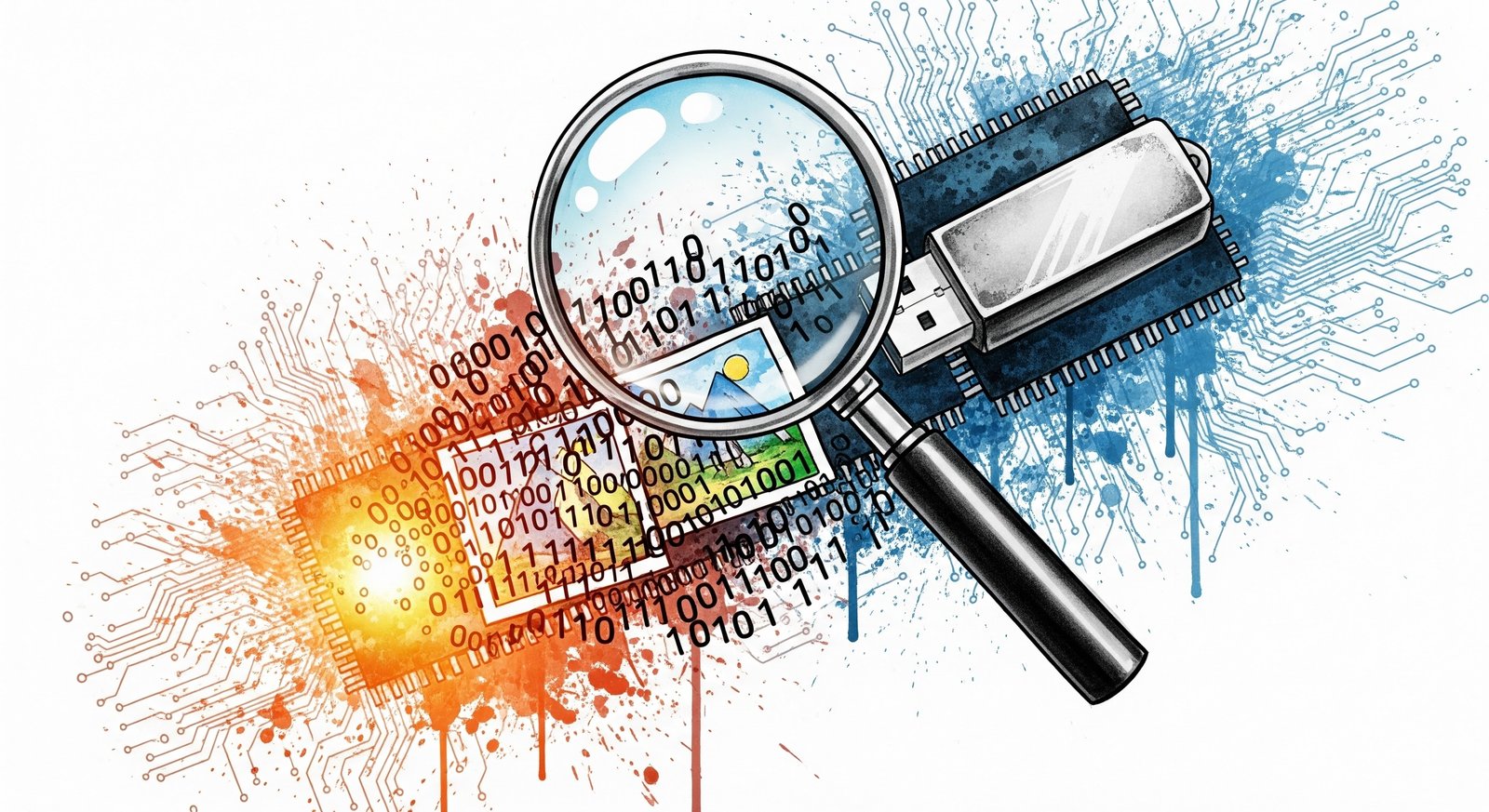
ಸ್ಕ್ಯಾನ್ ನಲ್ಲಿ ಎರಡು ವಿಧಗಳಿವೆ. ಒಂದು ಕ್ವಿಕ್ ಸ್ಕ್ಯಾನ್ (Quick Scan) ಮತ್ತು ಇನ್ನೊಂದು ಡೀಪ್ ಸ್ಕ್ಯಾನ್ (Deep Scan). ಕ್ವಿಕ್ ಸ್ಕ್ಯಾನ್ ಕೇವಲ ಮೇಲೆ ಹೇಳಿದ "ವಿಷಯ ಸೂಚಿ"ಯನ್ನು ಹುಡುಕುತ್ತದೆ. ಇದು ಬೇಗ ಮುಗಿಯುತ್ತದೆ. ಇಲ್ಲಿ ನಿಮ್ಮ ಫೈಲ್ ಗಳು ಹಸಿರು, ಹಳದಿ ಅಥವಾ ಕೆಂಪು ಬಣ್ಣದ ಗುರುತಿನೊಂದಿಗೆ ಕಾಣಿಸುತ್ತವೆ. ಹಸಿರು ಬಣ್ಣ ಇದ್ದರೆ ಆ ಫೈಲ್ 100% ಸುರಕ್ಷಿತವಾಗಿದೆ, ಅದನ್ನು ವಾಪಸ್ ಪಡೆಯಬಹುದು ಎಂದರ್ಥ. ಹಳದಿ ಇದ್ದರೆ ಸ್ವಲ್ಪ ಭಾಗ ಹಾಳಾಗಿದೆ ಎಂದರ್ಥ. ಕೆಂಪು ಇದ್ದರೆ ಅದು ಕಷ್ಟ ಎಂದರ್ಥ. ಒಂದು ವೇಳೆ ಕ್ವಿಕ್ ಸ್ಕ್ಯಾನ್ ನಲ್ಲಿ ನಿಮ್ಮ ಫೈಲ್ ಸಿಗಲಿಲ್ಲ ಎಂದರೆ ಎದೆಗುಂದಬೇಡಿ. "ಡೀಪ್ ಸ್ಕ್ಯಾನ್" ಎನೇಬಲ್ ಮಾಡಿ ಮತ್ತೆ ಸ್ಕ್ಯಾನ್ ಕೊಡಿ. ಡೀಪ್ ಸ್ಕ್ಯಾನ್ ಮಾಡಲು ಗಂಟೆಗಟ್ಟಲೆ ಸಮಯ ತೆಗೆದುಕೊಳ್ಳಬಹುದು. ಏಕೆಂದರೆ ಈ ವಿಧಾನದಲ್ಲಿ ಸಾಫ್ಟ್ವೇರ್ ನಿಮ್ಮ ಪೆನ್ ಡ್ರೈವ್ ನ ಪ್ರತಿಯೊಂದು ಸೆಕ್ಟರ್ (Sector) ಅನ್ನೂ ಜಾಲಾಡುತ್ತದೆ. ಡಿಜಿಟಲ್ ಭೂತಗನ್ನಡಿ ಹಿಡಿದು, ಎಲ್ಲೆಲ್ಲಿ ಫೈಲ್ ನ ತುಣುಕುಗಳು (Bits and Bytes) ಬಿದ್ದಿವೆಯೋ ಅವೆಲ್ಲವನ್ನೂ ಹುಡುಕಿ ಜೋಡಿಸಲು ಪ್ರಯತ್ನಿಸುತ್ತದೆ. ಅನೇಕ ಬಾರಿ ಫಾರ್ಮ್ಯಾಟ್ ಆಗಿ ವರ್ಷಗಳೇ ಕಳೆದ ಫೋಟೋಗಳು ಕೂಡ ಡೀಪ್ ಸ್ಕ್ಯಾನ್ ನಲ್ಲಿ ಸಿಗುತ್ತವೆ. ಲಿಸ್ಟ್ ಬಂದ ಮೇಲೆ ನಿಮಗೆ ಬೇಕಾದ ಫೈಲ್ ಸೆಲೆಕ್ಟ್ ಮಾಡಿ "ರಿಕವರ್" (Recover) ಬಟನ್ ಒತ್ತಿ. ಇಲ್ಲಿ ಒಂದು ಮುಖ್ಯ ಎಚ್ಚರಿಕೆ! ರಿಕವರ್ ಆದ ಫೈಲ್ ಗಳನ್ನು ಸೇವ್ ಮಾಡಲು ಅದೇ ಪೆನ್ ಡ್ರೈವ್ ಅನ್ನು ಆಯ್ಕೆ ಮಾಡಬೇಡಿ. ಬದಲಾಗಿ ನಿಮ್ಮ ಕಂಪ್ಯೂಟರ್ ನ ಹಾರ್ಡ್ ಡಿಸ್ಕ್ ನಲ್ಲಿ ಒಂದು ಹೊಸ ಫೋಲ್ಡರ್ ಮಾಡಿ ಅಲ್ಲಿ ಸೇವ್ ಮಾಡಿ. ಅದೇ ಪೆನ್ ಡ್ರೈವ್ ಗೆ ಸೇವ್ ಮಾಡಲು ಹೋದರೆ ಓವರ್ ರೈಟ್ ಆಗಿ ಫೈಲ್ ಕೆಟ್ಟುಹೋಗುವ ಸಾಧ್ಯತೆ ಇರುತ್ತದೆ.
ಇನ್ನೂ ಮುಂದುವರೆದು, ರೆಕ್ಯುವಾ ಕೆಲಸ ಮಾಡದಿದ್ದರೆ, ಸ್ವಲ್ಪ ಅಡ್ವಾನ್ಸ್ಡ್ ಆದ ಸಾಫ್ಟ್ವೇರ್ ಗಳಿವೆ. ಉದಾಹರಣೆಗೆ 'ಫೋಟೋರೆಕ್' (PhotoRec) ಮತ್ತು 'ಟೆಸ್ಟ್ ಡಿಸ್ಕ್' (TestDisk). ಇವು ನೋಡಲು ಸುಂದರವಾಗಿಲ್ಲದಿದ್ದರೂ, ಕೆಲಸದಲ್ಲಿ ರಾಕ್ಷಸರು. ಇವು ಓಪನ್ ಸೋರ್ಸ್ ಆಗಿದ್ದು ಸಂಪೂರ್ಣ ಉಚಿತ. ಫೋಟೋರೆಕ್ ವಿಶೇಷವಾಗಿ ಮೆಮೊರಿ ಕಾರ್ಡ್ ಗಳಿಂದ ಫೋಟೋ ಮತ್ತು ವಿಡಿಯೋ ರಿಕವರಿ ಮಾಡಲು ಅತ್ಯದ್ಭುತವಾಗಿ ಕೆಲಸ ಮಾಡುತ್ತದೆ. ಇದು ಫೈಲ್ ಸಿಸ್ಟಮ್ (File System) ಹಾಳಾಗಿದ್ದರೂ, ಫೈಲ್ ಹೆಡರ್ (Header) ಗಳನ್ನು ಓದಿ ಡೇಟಾ ಹೊರತೆಗೆಯಬಲ್ಲದು. ವೃತ್ತಿಪರ ಫೋಟೋಗ್ರಾಫರ್ ಗಳು ಇದನ್ನು ಹೆಚ್ಚು ಬಳಸುತ್ತಾರೆ. ಹಾಗೆಯೇ ಪೇಯ್ಡ್ ಸಾಫ್ಟ್ವೇರ್ ಗಳಲ್ಲಿ 'ಡಿಸ್ಕ್ ಡ್ರಿಲ್' (Disk Drill) ಮತ್ತು 'EaseUS Data Recovery' ಕೂಡ ತುಂಬಾ ಚೆನ್ನಾಗಿವೆ. ಇವುಗಳಲ್ಲಿ ನೀವು 500MB ಅಥವಾ 1GB ವರೆಗೆ ಉಚಿತವಾಗಿ ರಿಕವರಿ ಮಾಡಬಹುದು. ಅದಕ್ಕಿಂತ ಹೆಚ್ಚು ಬೇಕಿದ್ದರೆ ಹಣ ಕೊಡಬೇಕಾಗುತ್ತದೆ. ಆದರೆ ಡೇಟಾ ಅತ್ಯಮೂಲ್ಯವಾಗಿದ್ದರೆ ಹಣ ಕೊಡುವುದು ತಪ್ಪಲ್ಲ.
ಆದರೆ, ಎಲ್ಲಾ ಸಂದರ್ಭದಲ್ಲೂ ಸಾಫ್ಟ್ವೇರ್ ಕೆಲಸ ಮಾಡುತ್ತದೆಯೇ? ಇಲ್ಲ. ಇಲ್ಲಿ ನಾವು "ಲಾಜಿಕಲ್ ಫೇಲ್ಯೂರ್" (Logical Failure) ಮತ್ತು "ಫಿಸಿಕಲ್ ಫೇಲ್ಯೂರ್" (Physical Failure) ನಡುವಿನ ವ್ಯತ್ಯಾಸ ತಿಳಿಯಬೇಕು. ಮೇಲೆ ಹೇಳಿದ ವಿಧಾನಗಳು ಲಾಜಿಕಲ್ ಸಮಸ್ಯೆಗಳಿಗೆ ಮಾತ್ರ. ಅಂದರೆ ಪೆನ್ ಡ್ರೈವ್ ಹಾರ್ಡ್ವೇರ್ ಚೆನ್ನಾಗಿದ್ದು, ಸಾಫ್ಟ್ವೇರ್ ಅಥವಾ ಡಿಲೀಟ್ ಆದ ಸಮಸ್ಯೆ ಇದ್ದರೆ ಮಾತ್ರ ಇವು ಕೆಲಸ ಮಾಡುತ್ತವೆ. ಒಂದು ವೇಳೆ ನಿಮ್ಮ ಪೆನ್ ಡ್ರೈವ್ ಕಂಪ್ಯೂಟರ್ ಗೆ ಹಾಕಿದಾಗ ಡಿಟೆಕ್ಟ್ ಆಗುತ್ತಿಲ್ಲವಾದರೆ, ಅಥವಾ ಅದರಿಂದ "ಟಿಕ್ ಟಿಕ್" ಎಂಬ ಶಬ್ದ ಬರುತ್ತಿದ್ದರೆ, ಅಥವಾ ಪೆನ್ ಡ್ರೈವ್ ಮುರಿದಿದ್ದರೆ, ನೀರಿಗೆ ಬಿದ್ದಿದ್ದರೆ, ಅದು ಫಿಸಿಕಲ್ ಡ್ಯಾಮೇಜ್. ಈ ಸಂದರ್ಭದಲ್ಲಿ ನೀವು ಸಾಫ್ಟ್ವೇರ್ ಹಾಕಿ ಪ್ರಯತ್ನಿಸುವುದು ಮೂರ್ಖತನ ಮತ್ತು ಅಪಾಯಕಾರಿ. ಇದರಿಂದ ಡ್ರೈವ್ ಮತ್ತಷ್ಟು ಹಾಳಾಗಬಹುದು. ಇಂತಹ ಸಂದರ್ಭದಲ್ಲಿ ನೀವು ನುರಿತ ಹಾರ್ಡ್ವೇರ್ ಡೇಟಾ ರಿಕವರಿ ಲ್ಯಾಬ್ (Clean Room Lab) ಗಳಿಗೆ ಹೋಗಬೇಕಾಗುತ್ತದೆ. ಅಲ್ಲಿ ಅವರು ಪೆನ್ ಡ್ರೈವ್ ನ ಮೆಮೊರಿ ಚಿಪ್ ಅನ್ನು ಬಿಚ್ಚಿ, ವಿಶೇಷ ಮಷಿನ್ ಗೆ ಹಾಕಿ ಡೇಟಾ ತೆಗೆಯುತ್ತಾರೆ. ಇದು ತುಂಬಾ ದುಬಾರಿ ಪ್ರಕ್ರಿಯೆ, ಸಾವಿರಾರು ಅಥವಾ ಲಕ್ಷಾಂತರ ರೂಪಾಯಿ ಆಗಬಹುದು. ಡೇಟಾ ಅಷ್ಟು ಮುಖ್ಯವಾಗಿದ್ದರೆ ಮಾತ್ರ ಈ ಸಾಹಸಕ್ಕೆ ಕೈಹಾಕಿ.
ಮೆಮೊರಿ ಕಾರ್ಡ್ ಗಳ ವಿಷಯದಲ್ಲಿ ಇನ್ನೊಂದು ಸಮಸ್ಯೆ ಬರುತ್ತದೆ. ಕೆಲವೊಮ್ಮೆ ಕಾರ್ಡ್ "ರೈಟ್ ಪ್ರೊಟೆಕ್ಟೆಡ್" (Write Protected) ಎಂದು ತೋರಿಸುತ್ತದೆ. ಅಂದರೆ ಅದರಿಂದ ಡೇಟಾ ಓದಬಹುದು ಆದರೆ ಡಿಲೀಟ್ ಮಾಡಲು ಅಥವಾ ಕಾಪಿ ಮಾಡಲು ಆಗುವುದಿಲ್ಲ. ಇದಕ್ಕೆ ಕಾರಣ ಕಾರ್ಡ್ ನ ಬದಿಯಲ್ಲಿರುವ ಒಂದು ಸಣ್ಣ ಸ್ವಿಚ್. ಎಸ್ಡಿ ಕಾರ್ಡ್ ಗಳಲ್ಲಿ ಒಂದು ಚಿಕ್ಕ ಹಳದಿ ಬಣ್ಣದ ಲಾಕ್ ಸ್ವಿಚ್ ಇರುತ್ತದೆ. ಅದು ಕೆಳಗೆ ಜಾರಿದ್ದರೆ ಕಾರ್ಡ್ ಲಾಕ್ ಆಗಿರುತ್ತದೆ. ಅದನ್ನು ಮೇಲೆತ್ತಿದರೆ ಸರಿಯಾಗುತ್ತದೆ. ಮೈಕ್ರೋ ಎಸ್ಡಿ ಕಾರ್ಡ್ ಆಗಿದ್ದರೆ, ಕಾರ್ಡ್ ರೀಡರ್ ಬದಲಿಸಿ ನೋಡಿ ಅಥವಾ ರಿಜಿಸ್ಟ್ರಿ ಎಡಿಟರ್ ಮೂಲಕ ಸಾಫ್ಟ್ವೇರ್ ಲಾಕ್ ತೆಗೆಯಬೇಕಾಗುತ್ತದೆ.
ಅತ್ಯಂತ ಮುಖ್ಯವಾಗಿ, "ಮುಂಜಾಗ್ರತೆ ಚಿಕಿತ್ಸೆಗಿಂತ ಮೇಲು". ಡೇಟಾ ರಿಕವರಿ ಎನ್ನುವುದು ಆಕ್ಸಿಡೆಂಟ್ ಆದ ಮೇಲೆ ಆಂಬುಲೆನ್ಸ್ ಕರೆಸಿದಂತೆ. ರೋಗಿಯನ್ನು ಉಳಿಸಬಹುದು ಅಥವಾ ಉಳಿಯದೇ ಇರಬಹುದು. ಆದರೆ ಆಕ್ಸಿಡೆಂಟ್ ಆಗದಂತೆ ತಡೆಯುವುದು ನಮ್ಮ ಕೈಯಲ್ಲಿದೆ. ಅದಕ್ಕಾಗಿ ಟೆಕ್ ಪ್ರಪಂಚದ "3-2-1 ಬ್ಯಾಕಪ್ ರೂಲ್" ಅನ್ನು ಪಾಲಿಸಿ. ಇದರರ್ಥ - ನಿಮ್ಮ ಡೇಟಾದ 3 ಕಾಪಿಗಳನ್ನು ಇಟ್ಟುಕೊಳ್ಳಿ. ಅದನ್ನು 2 ಬೇರೆ ಬೇರೆ ಮಾಧ್ಯಮಗಳಲ್ಲಿ ಸೇವ್ ಮಾಡಿ (ಉದಾಹರಣೆಗೆ ಒಂದು ಲ್ಯಾಪ್ಟಾಪ್ ನಲ್ಲಿ, ಇನ್ನೊಂದು ಪೆನ್ ಡ್ರೈವ್ ನಲ್ಲಿ). ಮತ್ತು 1 ಕಾಪಿಯನ್ನು ಬೇರೆ ಜಾಗದಲ್ಲಿ ಇಡಿ (ಉದಾಹರಣೆಗೆ ಗೂಗಲ್ ಡ್ರೈವ್ ಅಥವಾ ಕ್ಲೌಡ್ ನಲ್ಲಿ). ಪೆನ್ ಡ್ರೈವ್ ಗಳು ಮತ್ತು ಹಾರ್ಡ್ ಡಿಸ್ಕ್ ಗಳು ಎಲೆಕ್ಟ್ರಾನಿಕ್ ಸಾಧನಗಳು, ಅವು ಯಾವ ಮುನ್ಸೂಚನೆಯೂ ಇಲ್ಲದೆ ಯಾವ ಕ್ಷಣದಲ್ಲಿ ಬೇಕಾದರೂ ಕೆಡಬಹುದು. ಅವುಗಳನ್ನು ನಂಬಿ ಕೂರಬೇಡಿ. ಕ್ಲೌಡ್ ಸ್ಟೋರೇಜ್ (ಗೂಗಲ್ ಡ್ರೈವ್, ಒನ್ ಡ್ರೈವ್) ಬಳಸುವುದು ಇಂದಿನ ದಿನಗಳಲ್ಲಿ ಅನಿವಾರ್ಯ ಮತ್ತು ಅತ್ಯಂತ ಸುರಕ್ಷಿತ.
ಒಟ್ಟಾರೆಯಾಗಿ ಹೇಳುವುದಾದರೆ, ಡೇಟಾ ಕಳೆದುಹೋದಾಗ ಆತಂಕ ಪಡುವುದು ಸಹಜ. ಆದರೆ ಗಾಬರಿಯಲ್ಲಿ ತಪ್ಪು ನಿರ್ಧಾರಗಳನ್ನು ತೆಗೆದುಕೊಳ್ಳಬೇಡಿ. ಫಾರ್ಮ್ಯಾಟ್ ಆದ ತಕ್ಷಣ ಅಥವಾ ಡಿಲೀಟ್ ಆದ ತಕ್ಷಣ, ಆ ಡ್ರೈವ್ ಅನ್ನು ಪಕ್ಕಕ್ಕಿಟ್ಟು, ಮೇಲೆ ಹೇಳಿದ CMD ವಿಧಾನ ಅಥವಾ Recuva ಸಾಫ್ಟ್ವೇರ್ ಬಳಸಿ ಶಾಂತವಾಗಿ ಪ್ರಯತ್ನಿಸಿದರೆ, ನಿಮ್ಮ ಬಹುಪಾಲು ಡೇಟಾ ವಾಪಸ್ ಬರುವುದು ಖಚಿತ. ತಂತ್ರಜ್ಞಾನ ಎಷ್ಟೇ ಮುಂದುವರೆದಿದ್ದರೂ, ಹ್ಯೂಮನ್ ಎರರ್ ಅಥವಾ ಮನುಷ್ಯನ ತಪ್ಪುಗಳು ಸಹಜ. ಆದರೆ ಆ ತಪ್ಪುಗಳನ್ನು ಸರಿಪಡಿಸಿಕೊಳ್ಳುವ ದಾರಿಗಳೂ ತಂತ್ರಜ್ಞಾನದಲ್ಲೇ ಇವೆ ಎಂಬುದು ಸಮಾಧಾನದ ಸಂಗತಿ. ಇಂದೇ ನಿಮ್ಮ ಪ್ರಮುಖ ಫೈಲ್ ಗಳಿಗೆ ಒಂದು ಬ್ಯಾಕಪ್ ಇಟ್ಟುಕೊಳ್ಳಿ, ಆಗ ಈ ರಿಕವರಿ ಸರ್ಕಸ್ ಮಾಡುವ ಅವಶ್ಯಕತೆಯೇ ಬರುವುದಿಲ್ಲ.
ಇನ್ನೂ ಯಾವುದೇ ಕಾಮೆಂಟ್ಗಳಿಲ್ಲ.
ಬ್ರೇಕಿಂಗ್ ನ್ಯೂಸ್, ಟ್ರೆಂಡಿಂಗ್ ಸ್ಟೋರಿ ಆಳವಾದ ವಿಶ್ಲೇಷಣೆಗಳನ್ನು ನಿರಂತರವಾಗಿ ಪಡೆಯಲು ಉಚಿತವಾಗಿ ಚಂದಾದಾರರಾಗಿ.